Cómo actualizar WordPress sin romper tu web (guía paso a paso para negocios locales)
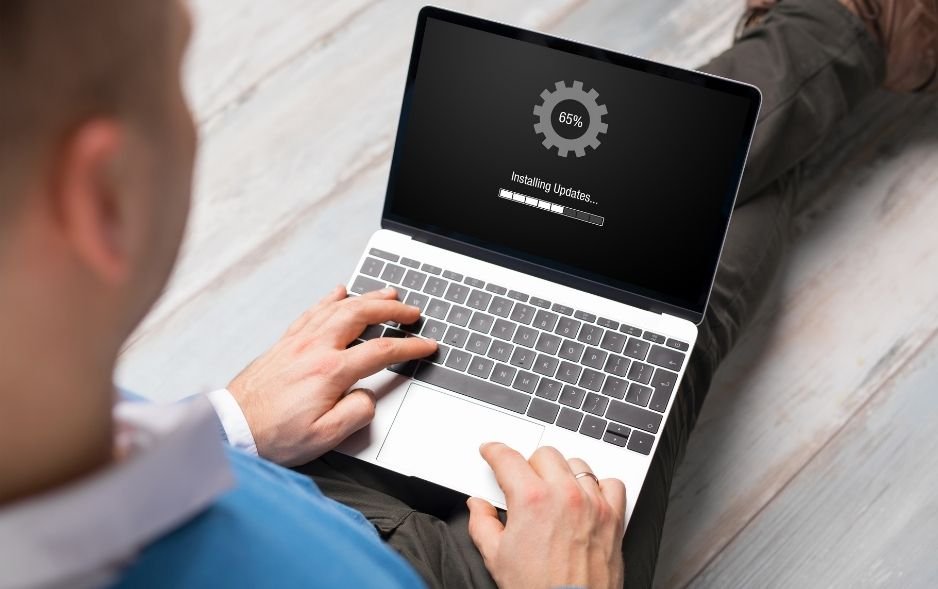
Actualizar WordPress consiste en instalar la última versión del sistema, plugins y tema para mejorar seguridad, rendimiento y compatibilidad. Hacerlo correctamente evita errores y protege tu negocio online.
Índice de contenidos
ToggleEsta acción debería ser algo tan normal como revisar el aceite del coche o cambiar el escaparate de tu tienda.
Pero seamos sinceros: si alguna vez has entrado en tu web, has visto ese aviso de “Hay una nueva versión disponible” y te ha entrado un sudor frío pensando: “Uf… mejor lo dejo para otro día, no vaya a ser que se rompa todo…”, no estás solo.
Muchos autónomos y dueños de negocios locales retrasan las actualizaciones por puro miedo. Y es normal, porque tu web te ha costado dinero y no quieres que un clic lo eche todo a perder. Pero ese miedo es peligroso.
En esta guía te voy a explicar:
- Por qué ignorar ese aviso es peor que lanzarse a actualizar.
- Cómo hacerlo paso a paso para que duermas tranquilo.
- Qué mirar antes y después de darle al botón.
- Qué hacer si, por mala suerte, algo falla.
Todo explicado claro, de tú a tú, y pensando en que lo que quieres es que tu web funcione, no hacer un máster en informática.
Por qué es importante actualizar WordPress
Actualizar WordPress no es por capricho de los programadores ni es una cuestión de estética. Es, sobre todo, una cuestión de seguridad y salud para tu negocio.
Mantener WordPress al día sirve para:
- Cerrar la puerta a los hackers: Se corrigen fallos de seguridad por los que alguien podría colarse en tu web.
- Que tu web vuele: Cada versión suele ser un poco más rápida que la anterior.
- Que todo se lleve bien: Aseguras que tus plugins (las piezas de tu web) y tu diseño sigan funcionando juntos sin pelearse.
Si no actualizas: Tu web se vuelve un blanco fácil para ataques, empieza a ir lenta como una tortuga y, lo peor, Google puede empezar a verte como un sitio poco seguro y mandarte al final de la lista. Si tu negocio depende de que te encuentren —y hoy en día, casi todos dependen—, esto es mantenimiento básico, como limpiar los cristales de tu local.
Antes de actualizar WordPress: checklist imprescindible
Aquí es donde se nota quién sabe lo que hace. Antes de tocar nada, haz estas comprobaciones. Son tu «seguro de vida» digital.
1. Haz una copia de seguridad completa
Archivos y base de datos. Siempre. Da igual que tu hosting te diga que ellos hacen copias. Haz una tú a mano o asegúrate al 100% de que sabes cómo recuperarla si algo sale mal. Si tienes una copia, nada puede salir realmente mal, porque siempre puedes volver atrás.
2. Comprueba la compatibilidad de plugins y tema
Mira en tu lista de plugins. ¿Ves avisos de que no son compatibles con la versión nueva? Si un plugin lleva dos años sin actualizarse, es una bomba de relojería.
3. Actualiza primero plugins y plantilla
No empieces por el tejado. El orden que mejor funciona es: primero los plugins, luego el tema y, al final, el propio WordPress. Esto evita que las piezas choquen entre sí.
4. Activa modo mantenimiento (si tu web recibe tráfico constante)
Si tienes clientes entrando a todas horas, pon un cartelito virtual de «cerrado por reformas» durante los 5 minutos que tardes. Así, si sale algún error temporal, nadie se llevará una mala impresión.
5. Si puedes, usa un entorno staging
Esto suena raro, pero es simplemente una «web de pruebas» que es una copia de la tuya. Si tienes una tienda online o recibes reservas, lo ideal es probar la actualización ahí primero. Si no explota en la de pruebas, no explotará en la de verdad.
Cómo actualizar WordPress paso a paso (método recomendado)
Para la mayoría de negocios locales, este es el camino más directo y seguro.
- Entra en tu panel de administración (wp-admin) Ve a Escritorio → Actualizaciones. Si te dice que hay una nueva versión, verás el botón mágico: “Actualizar ahora”. Dale, respira hondo y no cierres la pestaña hasta que termine.
Consejo profesional: Cuando acabe, no te vayas a tomar un café todavía. Revisa tu página de inicio, entra en un par de servicios y, sobre todo, prueba el formulario de contacto. Asegúrate de que los clientes te pueden seguir escribiendo.
Cómo actualizar WordPress manualmente por FTP (método avanzado)
A veces el botón de «Actualizar ahora» falla o la web se queda a medias. Es raro, pero pasa. En esos casos toca «abrir el capó» y entrar por FTP (con programas como FileZilla). Es como cambiar una pieza del motor a mano: descargas la versión oficial, borras lo viejo (¡menos la carpeta wp-content!) y subes lo nuevo. Si esto te suena a chino, mejor pide ayuda.
Cómo actualizar WordPress automáticamente
¿Se puede poner en automático? Sí, se puede.
- ¿Es buena idea? Para webs muy sencillas que apenas cambian, ayuda mucho.
- ¿El riesgo? Que la web se actualice sola un martes a las 3 de la mañana, algo falle y tú no te enteres hasta el jueves cuando un cliente te llame para decirte que tu web no carga. La automatización ahorra tiempo, pero no quita la revisión.
Cómo actualizar plugins y temas sin romper nada
Recuerda: la mayoría de los sustos no vienen de WordPress, sino de los plugins.
- El truco: No actualices 20 plugins a la vez. Hazlo de 5 en 5 o uno a uno y echa un ojo a la web. Si uno rompe algo, sabrás exactamente cuál ha sido.
👉 ¿Te da un poco de vértigo tocar esto? Si no tienes claro cómo hacerlo o prefieres que un profesional le eche un ojo antes de «darle al botón», escríbenos. A veces, 10 minutos de revisión preventiva ahorran 3 días de reparaciones urgentes. Hablamos por aquí si quieres.
Errores comunes al actualizar WordPress
- Ir a lo loco: No hacer copia de seguridad es el error número uno.
- Pulsar y correr: No revisar la web justo después de actualizar.
Ignorar al servidor: A veces el hosting te avisa de que tu versión de PHP es vieja; no ignores esos avisos.
Qué hacer si WordPress se rompe tras una actualización
Que no cunda el pánico. Casi todo tiene arreglo.
- Pantalla blanca: Suele ser un plugin que se ha quedado «pillado». Se soluciona entrando por los archivos y apagándolo a la fuerza.
- Error crítico: WordPress te mandará un email diciéndote qué ha fallado. Léelo con calma.
La solución final: Si te agobias, restaura la copia de seguridad que hiciste al principio. Por eso era tan importante.
¿Cada cuánto tiempo debo actualizar WordPress?
No hace falta que estés mirando todos los días. Con que entres una vez a la semana o cada quince días es suficiente. Pero no lo dejes 6 meses; cuanto más tiempo pase, más grande será el salto y más posibilidades hay de que algo falle.
Actualizar WordPress también es demostrar profesionalidad
Tu web es tu cara en internet. Una web que da errores o que tiene avisos de seguridad da una imagen de dejadez. Tenerla al día demuestra que cuidas los detalles y que eres un profesional de confianza.
Seguridad y reputación: por qué esto afecta a tu posicionamiento local
A Google le gustan los sitios seguros. Si tu web está en Sevilla, Alcalá o Aracena, y tu competencia tiene su web al día y la tuya da errores de seguridad por no actualizar, Google los pondrá a ellos delante. Mantener tu WordPress al día es cuidar tu posición en el mapa.
Conclusión: actualizar WordPress no es técnico, es estratégico
Mantener tu web al día no es una tarea aburrida para informáticos. Es proteger tu inversión, cuidar tus clientes y evitarte un susto que te haga perder dinero. Si lo haces con método y sin prisas, es pan comido.
¿Prefieres centrarte en tu negocio y olvidarte de todo esto?
Si quieres dejar de preocuparte por copias de seguridad, plugins que fallan y actualizaciones técnicas, nosotros podemos encargarnos. Analizamos tu web, vemos qué necesita y la mantenemos segura mientras tú te dedicas a lo que de verdad te da dinero: tu negocio.
👉Escríbenos desde nuestra página de contacto y mantén tu WordPress sin sustos. Porque una web abandonada no es barata, es un peligro para tu marca.
FAQs sobre actualizar WordPress
No es obligatorio, pero sí altamente recomendable.
Actualizar WordPress mejora la seguridad, corrige errores y mantiene la compatibilidad con plugins y temas. No hacerlo aumenta el riesgo de vulnerabilidades y fallos técnicos.
Si no actualizas WordPress pueden ocurrir estos problemas:
- Mayor riesgo de hackeo
- Incompatibilidad con plugins
- Errores de funcionamiento
- Peor rendimiento
- Posible pérdida de posicionamiento en Google
A medio plazo, no actualizar puede salir más caro que mantener la web al día.
Lo recomendable es revisar actualizaciones al menos una vez por semana.
- Las actualizaciones menores deben aplicarse cuanto antes.
- Las actualizaciones mayores conviene revisarlas primero para comprobar compatibilidades.
No es buena práctica dejar pasar varios meses sin actualizar.
Sí, aunque no es lo habitual si se hace correctamente.
La mayoría de errores tras una actualización se deben a:
- Plugins incompatibles
- Temas desactualizados
- Versiones antiguas de PHP
Por eso siempre se recomienda hacer una copia de seguridad antes.
Para actualizar WordPress sin riesgos debes:
- Hacer copia de seguridad completa
- Actualizar primero plugins
- Actualizar el tema
- Actualizar WordPress
- Revisar la web tras el proceso
Seguir este orden reduce casi todos los problemas habituales.
Sí, indirectamente.
Mantener WordPress actualizado mejora:
- Seguridad
- Rendimiento
- Estabilidad
- Experiencia de usuario
Y todos esos factores influyen en el posicionamiento, especialmente en búsquedas locales.
Depende del tipo de web.
En webs sencillas puede ser recomendable.
En webs complejas, con tienda online o reservas, es mejor revisar manualmente cada actualización para evitar conflictos.