

Acelera tu web en WordPress: 5 pasos sin ser técnico (guía práctica)

Si tu web en WordPress tarda más de 3 segundos en cargar, tienes un problema y no lo decimos nosotros: lo dice Google y lo sienten tus clientes.
Índice de contenidos
ToggleLa buena noticia es que no necesitas ser programador ni tocar código para mejorar muchísimo la velocidad de tu web para eso tienes esta guía en la que te explicamos 5 pasos claros y seguros para acelerar WordPress, pensados para personas no técnicas, negocios locales y webs corporativas reales.
Por qué tu web WordPress es lenta (aunque “no lo parezca”)
Muchos clientes nos dicen: “A mí me carga bien…” pero lo cierto es que:
En móvil carga peor que en ordenador
En datos móviles carga peor que con WiFi
A Google le carga peor que a ti
❌ Posicionamiento SEO
❌ Conversión
❌ Experiencia de usuario
❌ Confianza en tu marca
Una web lenta = menos llamadas, menos formularios, menos ventas.
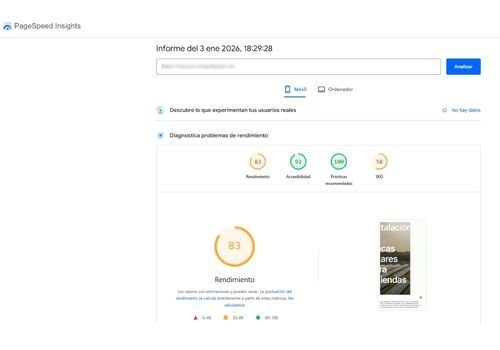
Antes de empezar: cómo saber si tu web es lenta de verdad
Antes de tocar nada, mide.
Herramientas gratuitas para medir la velocidad de tu web:
PageSpeed Insights (Google)
GTmetrix
Pingdom Tools
Qué debes mirar:
Tiempo de carga total
Core Web Vitals
Puntuación en móvil (muy importante)
| Rango de Tiempo | Estado |
|---|---|
| Menos de 2,5 s | Bien |
| Entre 2,5 y 4 s | Mejorable |
| Más de 4 s | Problema serio |
Paso 1: Elige un buen hosting (aunque ya tengas uno)
Este paso es incómodo, pero es el más importante. Puedes hacer todo bien pero si tu hosting es malo, tu web seguirá siendo lenta. En WordPress, el hosting es la base de todo.
Señales de un hosting malo:
- Compartido muy barato
- Caídas frecuentes marca.
- Soporte lento
- Web lenta incluso sin muchos plugins
Qué buscar en un hosting decente:
- Servidores optimizados para WordPress
- Discos SSD o NVMe
- Buen soporte técnico
- Ubicación en Europa (si tu negocio es local)
Paso 2: Instala un plugin de caché (sin liarla)
El plugin de caché guarda versiones optimizadas de tu web para que cargue más rápido.
Plugins recomendados para no técnicos:
- WP Rocket (de pago, muy fácil)
- LiteSpeed Cache (si tu hosting lo permite)
- W3 Total Cache (más técnico)
Si no sabes cuál elegir: WP Rocket es el más seguro para principiantes.
Qué activar como mínimo:
- Caché de páginas
- Precarga de caché
- Compresión GZIP
- Optimización básica de archivos
Y ojo, no actives todo “porque sí”, más opciones no es más velocidad
Paso 3: Optimiza las imágenes (el error más común)
Las imágenes suelen ser el mayor problema de velocidad.
Errores típicos:
Subir imágenes directamente desde el móvil
Fotos de 4–5 MB
PNG cuando debería ser JPG
No usar WebP
Solución sencilla: Instala un plugin de optimización de imágenes.
Plugins recomendados:
Imagify
ShortPixel
Smush
Configura:
Conversión automática a WebP
Compresión automática
Redimensionado automático
Una imagen optimizada puede pesar 80% menos sin perder calidad.
Paso 4: Reduce plugins innecesarios (menos es más)
Cada plugin añade:
Código
Consultas
Peticiones
Riesgos de seguridad
Pregunta clave que debes hacerte: ¿Este plugin aporta algo real a mi negocio?
Plugins que suelen sobrar:
Plugins duplicados (SEO, caché, seguridad)
Constructores visuales innecesarios
Plugins “de prueba” que nunca se borraron
Un WordPress con 40 plugins no será nunca un wordpress rápido
Paso 5: Mejora la carga en móvil (clave en 2026)
Google mide primero la versión móvil de tu web.
Qué revisar:
Tamaño de textos
Imágenes demasiado grandes
Animaciones innecesarias
Sliders pesados
Acciones simples:
Usa un diseño responsive limpio
Evita efectos “bonitos pero pesados”
Prioriza contenido visible primero
Si en móvil va lenta, en Google también.
Errores comunes al intentar acelerar WordPress
Las imágenes suelen ser el mayor problema de velocidad.
- Instalar 3 plugins de caché
- Activar todo sin entenderlo
- No hacer copias de seguridad
- Optimizar imágenes una a una
- Pensar que “ya está” y no revisar
¿Cuándo merece la pena un profesional de WPO?
Deberías plantearlo si:
Tu web sigue siendo lenta tras estos pasos
Tienes una tienda online
Dependendes del SEO para captar clientes
Quieres mejorar Core Web Vitals de verdad
Un profesional de WPO:
Optimiza servidor
Revisa código
Ajusta caché avanzada
Mejora métricas reales de Google
Conclusión: una web rápida vende más (y posiciona mejor)
Acelerar WordPress no es solo una cuestión técnica, es una decisión de negocio.
Con estos 5 pasos puedes:
Mejorar tu SEO
Reducir abandonos
Aumentar conversiones
Dar mejor imagen de marca
Y lo mejor: sin ser técnico.
¿Tu web sigue siendo lenta y no quieres tocar nada?
En La Webería optimizamos WordPress para que cargue rápido, posicione mejor y convierta más.
Preguntas frercuentes sobre cómo acelerar mi web hecha con wordpress
En la mayoría de los casos, los cambios se notan de forma inmediata, sobre todo al optimizar imágenes y activar caché.
A nivel SEO, Google puede tardar entre unas semanas y un par de meses en reflejar mejoras claras en posicionamiento, dependiendo de la autoridad de la web.
Sí.
Los pasos explicados en esta guía están pensados para personas no técnicas. Con un buen hosting, un plugin de caché bien configurado y la optimización de imágenes, se pueden conseguir mejoras muy importantes sin tocar una sola línea de código.
No existe un número mágico, pero como referencia:
Menos de 15 plugins bien elegidos → correcto
Más de 25 plugins → suele haber redundancias
Lo importante no es la cantidad, sino qué hace cada plugin y cómo afecta al rendimiento.
Es poco habitual, pero puede pasar si:
Activar opciones avanzadas sin saber qué hacen
Usar varios plugins de caché a la vez
Por eso recomendamos plugins sencillos como WP Rocket o configuraciones básicas si no tienes experiencia.
.
Depende de tu negocio.
Si tu web es solo informativa, quizá no sea crítico.
Pero si tu web:
Genera leads
Depende del SEO
Vende servicios o productos
Entonces sí merece la pena, porque una mejora pequeña en velocidad puede tener un impacto grande en resultados.